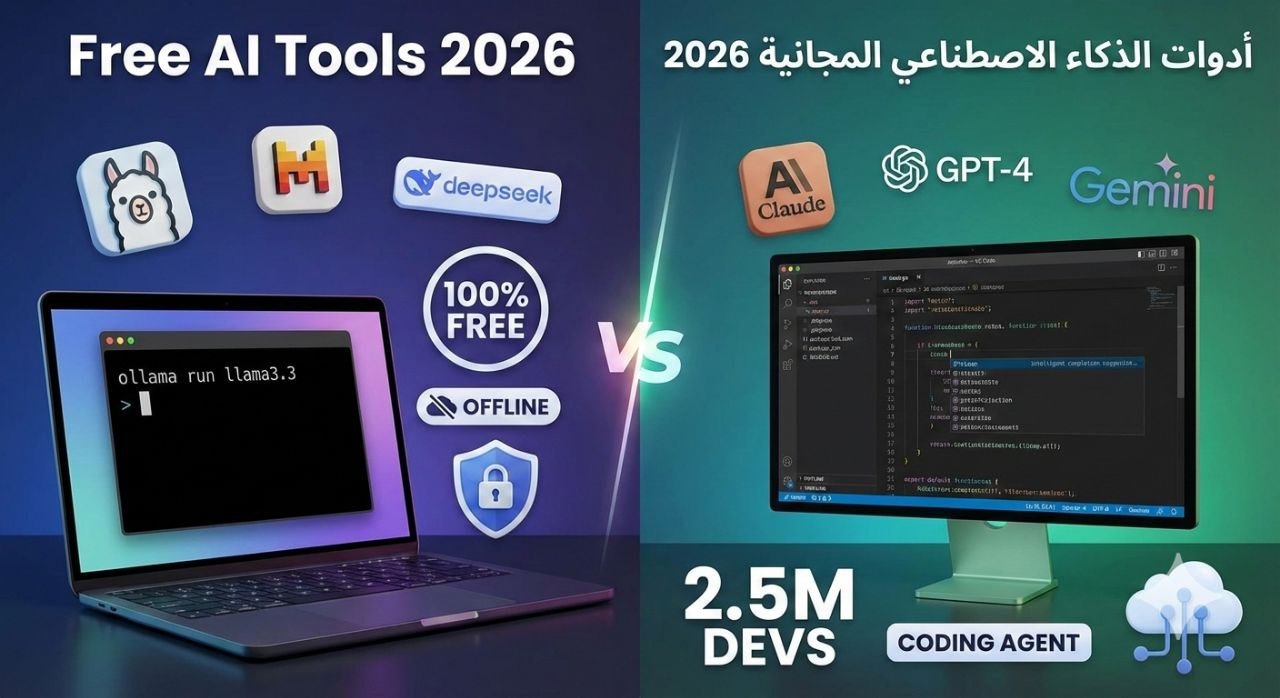
الإجابة السريعة: Ollama يُشغّل نماذج ذكاء اصطناعي على جهازك بخصوصية كاملة ومجاناً. OpenCode وكيل برمجة سحابي يستخدم Claude وGPT. كلاهما مجاني للبدء.
إذا كنت مبتدئاً تماماً وتريد استخدام الذكاء الاصطناعي بدون دفع اشتراكات شهرية، فهذا الدليل سيعلمك كيف تثبت وتستخدم أداتين قويتين: Ollama (لتشغيل نماذج محلياً على جهازك) و OpenCode (لكتابة الأكواد البرمجية بمساعدة AI). سنشرح كل شيء خطوة بخطوة من الصفر.
المحتويات
- ما هو Ollama ولماذا هو مجاني؟
- تثبيت Ollama من الصفر (Windows, Mac, Linux)
- تحميل النماذج اللغوية في Ollama
- استخدام Ollama: Terminal, Python, API
- أمثلة عملية لاستخدام Ollama
- نصائح متقدمة لإدارة Ollama
- ما هو OpenCode ولماذا يختلف عن Ollama؟
- التسجيل والإعداد الأول لـ OpenCode
- النماذج المجانية في OpenCode
- استخدام OpenCode للبرمجة
- خطط OpenCode Black والتسعير
- مقارنة سريعة: Ollama vs OpenCode
- متى تستخدم Ollama ومتى تستخدم OpenCode؟
- الأخطاء الشائعة وحلولها
- الأسئلة الشائعة
- الخاتمة
- المصادر والمراجع
ما هو Ollama ولماذا هو مجاني؟
مقال مرتبط: مراجعة Cursor IDE 2026: أفضل أداة ذكاء اصطناعي للمبرمجين — في عالم البرمجة الحديث، لم تعد سرعة كتابة الأكواد هي العامل الوحيد المحدد للإنتاجية. بل أصبح فهم ال…
Ollama هو منصة مفتوحة المصدر تتيح لك تشغيل نماذج الذكاء الاصطناعي اللغوية الضخمة (Large Language Models أو LLMs) مباشرة على جهازك الشخصي – حاسوبك المحمول، جهاز Mac، أو حتى حاسوب مكتبي قديم نسبياً. الفكرة الأساسية بسيطة: بدلاً من إرسال أسئلتك إلى خوادم بعيدة (مثل ChatGPT أو Claude)، تقوم أنت بتحميل النموذج مرة واحدة ثم تشغيله محلياً بدون أي اتصال بالإنترنت.
وفقاً للتوثيق الرسمي، Ollama “يجمع وزن النموذج، الإعدادات، والبيانات في حزمة واحدة تُسمى Modelfile” – تماماً مثل حزمة برمجية عادية تثبتها على جهازك. الفرق الكبير هنا: كل شيء يعمل على جهازك. لا إنترنت، لا اشتراكات شهرية، لا حدود استخدام.
لماذا هو مجاني؟
السبب واضح: Ollama مشروع مفتوح المصدر تماماً. الكود متاح على GitHub بأكثر من 100,000 نجمة ومئات المساهمين. لا توجد شركة تحاول الربح منك، ولا اشتراكات خفية، ولا “free trials” تنتهي بعد أسبوع. كل النماذج التي تدعمها Ollama هي أيضاً مفتوحة المصدر (مثل Llama 3 من Meta، Mistral، DeepSeek، وغيرها).
الميزة الكبرى: الخصوصية الكاملة
عندما تستخدم ChatGPT أو أي خدمة سحابية أخرى، كل ما تكتبه يُرسل إلى خوادمهم. مع Ollama، كل شيء يبقى محلياً على جهازك. لا أحد يرى بياناتك. لا أحد يسجل محادثاتك. هذا مثالي لأي شخص يعمل مع بيانات حساسة (محامون، أطباء، طلاب يكتبون أبحاثاً خاصة، إلخ).
تثبيت Ollama من الصفر (Windows, Mac, Linux)
مقال مرتبط: أفضل 12 أداة برمجة AI في 2026: المقارنة الشاملة (Windsurf، Cursor، Claude…) — تحديث فبراير 2026 – شهد عام 2026 ثورة حقيقية في أدوات الذكاء الاصطناعي للمطورين، مع ظهور جيل جديد م…
تثبيت Ollama سهل جداً – أسهل من تثبيت معظم البرامج. لا يوجد إعدادات معقدة أو ملفات تكوين يدوية. فقط حمّل، ثبّت، واستخدم.
Windows (خطوة بخطوة)
الخطوة 1: افتح متصفحك واذهب إلى ollama.com
الخطوة 2: ستجد زر كبير مكتوب عليه “Download” – اضغط عليه. سيتم تحميل ملف بامتداد .exe (حوالي 600 MB)
الخطوة 3: بعد التحميل، افتح الملف. ستظهر نافذة التثبيت القياسية
الخطوة 4: اضغط “Next” ثم “Install” ثم “Finish”. انتهى!
الخطوة 5 (التحقق): افتح Command Prompt (اكتب cmd في قائمة Start) ثم اكتب:
ollama --version
إذا ظهر رقم الإصدار (مثل ollama version 0.16.2)، تهانينا! التثبيت نجح.
macOS (خطوة بخطوة)
الطريقة الأولى (أسهل): التحميل المباشر
1. اذهب إلى ollama.com
2. حمّل ملف .dmg
3. افتح الملف واسحب أيقونة Ollama إلى مجلد Applications
4. افتح Terminal (من Spotlight: اضغط Cmd+Space ثم اكتب Terminal)
5. اكتب: ollama --version للتحقق
الطريقة الثانية (عبر Homebrew):
brew install ollama
Linux (Ubuntu/Debian)
على Linux، التثبيت بأمر واحد فقط:
curl -fsSL https://ollama.com/install.sh | sh
هذا الأمر يحمّل سكربت التثبيت الرسمي ويشغله تلقائياً. بعد دقيقة أو اثنتين، سيكون Ollama جاهزاً.
للتحقق:
ollama --version
تحميل النماذج اللغوية في Ollama
الآن بعد تثبيت Ollama، تحتاج إلى تحميل نموذج (Model). النموذج هو “الدماغ” – الملف الضخم الذي يحتوي على معرفة الذكاء الاصطناعي. بدون نموذج، Ollama مثل سيارة بدون محرك.
أشهر النماذج المجانية (فبراير 2026)
حسب صفحة GitHub الرسمية، هذه أقوى النماذج المتاحة الآن:
1. Llama 3.3 (70B)
– الأقوى حالياً – من Meta
– يحتاج 40GB+ RAM
– ممتاز للمهام المعقدة (كتابة، برمجة، تحليل)
– أمر التحميل:
ollama pull llama3.3:70b
2. DeepSeek R1 (8B)
– نموذج “تفكير” (Reasoning)
– يحتاج 8GB RAM فقط
– ممتاز للمسائل المنطقية والرياضيات
– أمر التحميل:
ollama pull deepseek-r1:8b
3. Mistral (7B)
– خفيف وسريع
– يحتاج 6-8GB RAM
– متوازن بين الجودة والسرعة
– أمر التحميل:
ollama pull mistral
4. Qwen 2.5 (متعدد اللغات)
– دعم ممتاز للعربية والصينية
– يحتاج 8-14GB RAM
– مثالي إذا كنت تعمل بلغات غير الإنجليزية
– أمر التحميل:
ollama pull qwen2.5
5. Phi 4 (للأجهزة الضعيفة)
– صغير جداً (4GB فقط)
– يعمل حتى على حاسوب محمول قديم
– جودة جيدة للمهام البسيطة
– أمر التحميل:
ollama pull phi4
كيف تحمّل نموذج؟
الطريقة واحدة لكل الأنظمة:
1. افتح Terminal/Command Prompt
2. اكتب الأمر:
ollama pull [اسم_النموذج]
مثلاً، لتحميل Mistral:
ollama pull mistral
3. انتظر التحميل – سيستغرق من 5 دقائق إلى 30 دقيقة حسب سرعة إنترنتك وحجم النموذج.
4. بعد الانتهاء، تحقق من النماذج المحملة:
ollama list
ستظهر قائمة بجميع النماذج على جهازك مع أحجامها.
استخدام Ollama: Terminal, Python, API
الآن النموذج محمّل – كيف تستخدمه؟ Ollama يقدم 3 طرق رئيسية:
الطريقة 1: Terminal (الأسهل للتجربة)
افتح Terminal واكتب:
ollama run mistral
سيبدأ النموذج، وستظهر علامة >>>. اكتب سؤالك:
>>> اشرح لي الذكاء الاصطناعي بجملة واحدة
سيرد النموذج مباشرة. للخروج، اكتب: /bye
الطريقة 2: Python (للمطورين)
إذا كنت تعرف Python، يمكنك دمج Ollama في برامجك:
1. ثبّت المكتبة:
pip install ollama
2. كود بسيط:
import ollama

response = ollama.chat(model='mistral', messages=[
{
'role': 'user',
'content': 'اكتب قصيدة قصيرة عن البرمجة',
},
])

print(response['message']['content'])
شغّل الملف – سيطبع القصيدة مباشرة!
الطريقة 3: REST API (للتطبيقات)
Ollama يعمل كـ server محلي على http://localhost:11434. يمكنك إرسال طلبات HTTP من أي لغة برمجة:
curl http://localhost:11434/api/generate -d '{
"model": "mistral",
"prompt": "Why is the sky blue?"
}'
أو بـ Python:
import requests

r = requests.post(
"http://localhost:11434/api/chat",
json={
"model": "mistral",
"messages": [{"role":"user","content":"Hello"}]
}
)
print(r.json()["message"]["content"])
أمثلة عملية لاستخدام Ollama
دعنا نرى أمثلة حقيقية:
مثال 1: كتابة مقال
ollama run llama3.3
>>> اكتب مقال 300 كلمة عن فوائد القراءة
مثال 2: ترجمة نص
>>> Translate to English: الذكاء الاصطناعي يغير العالم
مثال 3: شرح كود برمجي
>>> Explain this Python code:
def factorial(n):
return 1 if n == 0 else n * factorial(n-1)
مثال 4: إنشاء JSON
>>> Generate a JSON for a user profile with name, age, email
مثال 5: تلخيص مستند
>>> Summarize: [الصق نص طويل هنا]
نصائح متقدمة لإدارة Ollama
1. إدارة الذاكرة
النماذج الكبيرة تستهلك RAM. إذا كان جهازك يتباطأ:
- استخدم نماذج أصغر (Phi 4 بدلاً من Llama 70B)
- أغلق التطبيقات الأخرى
- أوقف النموذج بعد الاستخدام:
ollama stop mistral
2. تسريع الأداء
إذا كان لديك GPU (NVIDIA أو Apple Silicon)، Ollama سيستخدمه تلقائياً. لا حاجة لإعدادات إضافية!
3. حذف نماذج قديمة
لتوفير المساحة:
ollama rm mistral
4. تحديث Ollama
على Windows/Mac: حمّل المثبت الجديد من ollama.com وشغّله.
على Linux: أعد تشغيل أمر التثبيت.
5. أوامر مفيدة أخرى
# عرض النماذج قيد التشغيل
ollama ps

# إيقاف نموذج
ollama stop llama3.3

# بدء خادم Ollama
ollama serve

# مساعدة
ollama help
ما هو OpenCode ولماذا يختلف عن Ollama؟
OpenCode أداة مختلفة تماماً. بينما Ollama يتيح لك تشغيل نماذج لغوية عامة، OpenCode هو وكيل برمجة ذكي (AI Coding Agent) مصمم خصيصاً لمساعدة المطورين في كتابة الأكواد.
وفقاً للموقع الرسمي، OpenCode “وكيل مفتوح المصدر يساعدك في كتابة الأكواد في Terminal، IDE، أو تطبيق سطح المكتب”. الفرق الأساسي:
| الميزة | Ollama | OpenCode |
|---|---|---|
| النوع | منصة تشغيل نماذج محلية | وكيل برمجة ذكي |
| الاستخدام | عام (كتابة، ترجمة، دردشة) | برمجة فقط |
| الاتصال | offline (محلي) | online (سحابي) |
| النماذج | محلية (تحمّلها مرة) | سحابية (Claude, GPT, Gemini) |
| الخصوصية | كاملة (100%) | تُرسل الأكواد للسحابة |
| التكلفة | مجاني 100% | نماذج مجانية + خطط مدفوعة |
لماذا OpenCode؟
OpenCode يتفوق في البرمجة لأنه:
- يفهم بنية المشاريع البرمجية – يمكنه قراءة ملفات متعددة وفهم السياق الكامل
- يدعم LSP (Language Server Protocol) – يكتشف الأخطاء تلقائياً
- يدعم 75+ مزود LLM – تستطيع الاختيار بين Claude, GPT, Gemini, أو نماذج محلية
- متعدد الجلسات – يمكنك تشغيل عدة agents على نفس المشروع
حسب الإحصائيات الرسمية، OpenCode لديه 100,000+ نجمة على GitHub، 700 مساهم، و 2.5 مليون مطور يستخدمونه شهرياً.
التسجيل والإعداد الأول لـ OpenCode
على عكس Ollama، OpenCode يحتاج تسجيل حساب (لكن النواة مجانية تماماً).
الخطوة 1: إنشاء حساب
1. اذهب إلى opencode.ai
2. اضغط “Sign Up” (أو Get Started)
3. اختر طريقة التسجيل:
- GitHub (الأسهل للمطورين)
- Email (البريد الإلكتروني)
4. أكمل التحقق من البريد (إذا استخدمت Email)
الخطوة 2: تثبيت OpenCode
على Windows/Mac/Linux:
OpenCode متاح كـ:
- Terminal App (CLI)
- Desktop App (واجهة مرئية)
- VS Code Extension
للحصول على أفضل تجربة، حمّل Desktop App من الموقع الرسمي.
الخطوة 3: الاتصال بمزوّد
OpenCode يحتاج API key من مزوّد LLM. الخيارات:
- GitHub Copilot – إذا كان لديك اشتراك Copilot، سجّل دخول مباشرة
- ChatGPT Plus/Pro – إذا كان لديك اشتراك OpenAI، سجّل دخول
- نماذج مجانية – GLM 5, MiniMax M2.5 (بدون API key)
للبدء مجاناً، اختر أحد النماذج المجانية عند أول تشغيل.
النماذج المجانية في OpenCode
وفقاً لـ توثيق Zen الرسمي، هذه النماذج متاحة مجاناً (لفترة محدودة) في فبراير 2026:
1. GLM 5 (مجاني)
– نموذج صيني قوي من Zhipu AI
– جيد جداً في البرمجة
– يدعم لغات متعددة
– مجاني حالياً للحصول على feedback
2. MiniMax M2.5 (مجاني)
– نموذج صيني آخر
– متخصص في توليد الأكواد
– سريع وفعّال
– مجاني مؤقتاً
3. Grok Code Fast 1 (مجاني)
– من xAI (شركة Elon Musk)
– سريع جداً
– جيد للمهام البسيطة
– مجاني خلال فترة Beta
4. Big Pickle (مجاني)
– نموذج “stealth” (سري حالياً)
– قيد التطوير
– متاح للاختبار مجاناً
استخدام OpenCode للبرمجة
مثال بسيط: كتابة دالة Python
1. افتح OpenCode (Desktop App أو Terminal)
2. اكتب:
Write a Python function to calculate factorial
3. OpenCode سيكتب:
def factorial(n):
if n == 0:
return 1
return n * factorial(n - 1)
4. يمكنك طلب تحسينات:
Add input validation and docstring
مثال متقدم: إنشاء API
Create a FastAPI endpoint that returns user profile
OpenCode سيكتب كود API كامل مع التوثيق!
خطط OpenCode Black والتسعير
في يناير 2026، أطلق OpenCode خطة جديدة اسمها Black. وفقاً لـ صفحة التسعير الرسمية:
OpenCode Black ($200/شهر)
– وصول لجميع النماذج القوية (Claude, GPT-4, Gemini Pro)
– 20x استخدام أكثر من الخطة العادية
– أولوية في السرعة
– دعم متقدم
ملاحظة: النواة الأساسية لـ OpenCode تبقى مجانية تماماً. خطة Black اختيارية فقط للمطورين المحترفين الذين يحتاجون نماذج أقوى وحدود أعلى.
مقارنة سريعة: Ollama vs OpenCode
| المعيار | Ollama | OpenCode |
|---|---|---|
| التكلفة | مجاني 100% | نماذج مجانية + خطط مدفوعة |
| الإنترنت | لا يحتاج (بعد التحميل) | يحتاج دائماً |
| الخصوصية | كاملة (محلي) | بيانات تُرسل للسحابة |
| قوة النماذج | متوسطة-قوية | قوية جداً (Claude, GPT-4) |
| سهولة الإعداد | سهل | أسهل |
| متطلبات الجهاز | RAM عالية (8-64GB) | أي جهاز |
| التخصص | عام | برمجة فقط |
متى تستخدم Ollama ومتى تستخدم OpenCode؟
استخدم Ollama إذا:
- ✅ تعمل مع بيانات حساسة (قانونية، طبية، شخصية)
- ✅ لا يوجد إنترنت (سفر، مناطق ضعيفة الاتصال)
- ✅ تحتاج استخدام غير محدود (لا قيود على الطلبات)
- ✅ تتعلم البرمجة وتريد AI عام للمساعدة
- ✅ جهازك قوي (16GB+ RAM)
استخدم OpenCode إذا:
- ✅ تكتب أكواد برمجية يومياً
- ✅ تحتاج نماذج قوية جداً (Claude 3, GPT-4)
- ✅ جهازك ضعيف (4-8GB RAM فقط)
- ✅ لا تهتم بالخصوصية الكاملة (مشاريع عامة، open source)
- ✅ تريد واجهة مخصصة للبرمجة (LSP, multi-session)
استخدم الاثنين معاً إذا:
- 🔥 Ollama للمهام العامة (كتابة، ترجمة، أفكار)
- 🔥 OpenCode للبرمجة الاحترافية
الأخطاء الشائعة وحلولها
مشاكل Ollama
❌ خطأ: “command not found”
الحل: أعد تشغيل Terminal أو أعد تشغيل الجهاز. أحياناً يحتاج النظام لتحديث المسارات.
❌ خطأ: “model not found”
الحل: تأكد أنك حمّلت النموذج أولاً: ollama pull mistral
❌ الجهاز يتباطأ جداً
الحل:
- استخدم نموذج أصغر (Phi 4 بدلاً من Llama 70B)
- أغلق التطبيقات الأخرى
- أوقف النموذج:
ollama stop [model-name]
❌ التحميل يفشل
الحل: تحقق من اتصال الإنترنت. حاول نموذج آخر. أعد المحاولة لاحقاً.
مشاكل OpenCode
❌ لا يكتب أكواد
الحل: تأكد أنك اخترت نموذج (model) من القائمة. بعض النماذج تحتاج API key.
❌ النماذج المجانية لا تظهر
الحل: حدّث OpenCode لآخر إصدار. تحقق من صفحة Zen للنماذج المتاحة حالياً.
الأسئلة الشائعة
❓ هل Ollama مجاني حقاً؟
نعم، 100% مجاني. مفتوح المصدر بالكامل. لا اشتراكات، لا حدود، لا رسوم خفية.
❓ هل أحتاج إنترنت لاستخدام Ollama؟
تحتاج إنترنت فقط لتحميل النماذج أول مرة. بعدها، كل شيء يعمل offline.
❓ كم RAM أحتاج لـ Ollama؟
– 4GB: Phi 4 (نماذج صغيرة)
– 8GB: Mistral, Llama 3.2 8B
– 16GB: Llama 3.3 13B
– 32GB+: Llama 3.3 70B
❓ هل OpenCode مجاني؟
النواة مجانية. النماذج المجانية (GLM 5, MiniMax M2.5) متاحة لفترة محدودة. للنماذج الأقوى (Claude, GPT-4)، تحتاج خطة Black ($200/شهر).
❓ أيهما أفضل للمبتدئين؟
– للاستخدام العام: Ollama (أسهل، مجاني تماماً)
– للبرمجة: OpenCode (مخصص، أسرع)
❓ هل يمكن استخدامهما معاً؟
نعم! استخدم Ollama للمهام العامة و OpenCode للبرمجة.
❓ هل البيانات آمنة؟
– Ollama: كل شيء محلي – خصوصية 100%
– OpenCode: الأكواد تُرسل للسحابة – لا تستخدمه مع أكواد سرية
❓ أين أجد نماذج أخرى؟
– Ollama: ollama.com/library
– OpenCode: 75+ مزود عبر Models.dev
الخاتمة
Ollama و OpenCode أداتان قويتان تفتحان لك عالم الذكاء الاصطناعي مجاناً. Ollama مثالي لأي شخص يريد نموذج لغوي محلي بخصوصية كاملة وبدون حدود، بينما OpenCode مصمم خصيصاً للمطورين الذين يريدون مساعد برمجة ذكي مع وصول لأقوى النماذج العالمية.
الخلاصة:
- ✅ للخصوصية والاستخدام غير المحدود: اختر Ollama
- ✅ للبرمجة الاحترافية: اختر OpenCode
- ✅ للأفضل من العالمين: استخدمهما معاً!
ابدأ اليوم – كلاهما مجاني للبدء، ولا يوجد مانع من التجربة. حمّل Ollama، جرّب نموذج Phi 4، ثم سجّل في OpenCode وجرّب GLM 5. بعد ساعة واحدة، ستكون لديك أدوات ذكاء اصطناعي قوية على جهازك!
عن الكاتب
علي – خبير تحسين محركات البحث (SEO) ومطور مهتم بالذكاء الاصطناعي. يدير موقع Lira Now المتخصص في أخبار وشروحات AI، ويساعد المواقع العربية على تحسين ترتيبها في نتائج البحث. شغوف باستكشاف أدوات الذكاء الاصطناعي الجديدة وتطبيقها عملياً.
مقالات ذات صلة
-
مراجعة Cursor IDE 2026: أفضل أداة ذكاء اصطناعي للمبرمجين
في عالم البرمجة الحديث، لم تعد سرعة كتابة الأكواد هي العامل الوحيد المحدد للإنتاجية. بل أصبح فهم السياق (Context)، والتعامل مع الملفات المتعددة،…
-
أفضل 12 أداة برمجة AI في 2026: المقارنة الشاملة (Windsurf، Cursor، Claude…)
تحديث فبراير 2026 – شهد عام 2026 ثورة حقيقية في أدوات الذكاء الاصطناعي للمطورين، مع ظهور جيل جديد من المساعدين الأذكياء الذين لا يكتفون بإكمال ا…
المصادر والمراجع
تم الاعتماد على المصادر التالية في إعداد هذا المقال:
- Ollama Official Website – موقع Ollama الرسمي – 2026-02
- Ollama GitHub Repository – مستودع Ollama الرسمي – آخر تحديث: 14 فبراير 2026
- Ollama Quickstart Documentation – دليل البدء السريع – 2026-02
- OpenCode Official Website – موقع OpenCode الرسمي – 2026-02
- OpenCode Black Pricing – صفحة التسعير الرسمية – 2026-02
- OpenCode Zen Documentation – توثيق Zen الرسمي – 2026-02
- OpenCode GitHub Repository – مستودع OpenCode الرسمي – آخر تحديث: 16 فبراير 2026
- /7479″>OpenCode Free Tier Models Discussion – GitHub Issue – 9 يناير 2026
اترك تعليقاً